Menu Prima nota contabile › Adempimenti periodici › Calcolo acconto IVA.
La pagina Calcolo acconto IVA calcola l'acconto IVA di dicembre con i due metodi previsti, il metodo storico e il metodo analitico, li mette a confronto e, dopo Salva, riporta l'importo scelto nel campo Acconto IVA della liquidazione di dicembre (o del quarto trimestre per chi liquida a trimestre).
Ci si arriva anche dalla liquidazione di dicembre (o del quarto trimestre), con il pulsante Calcola accanto al campo Acconto IVA.
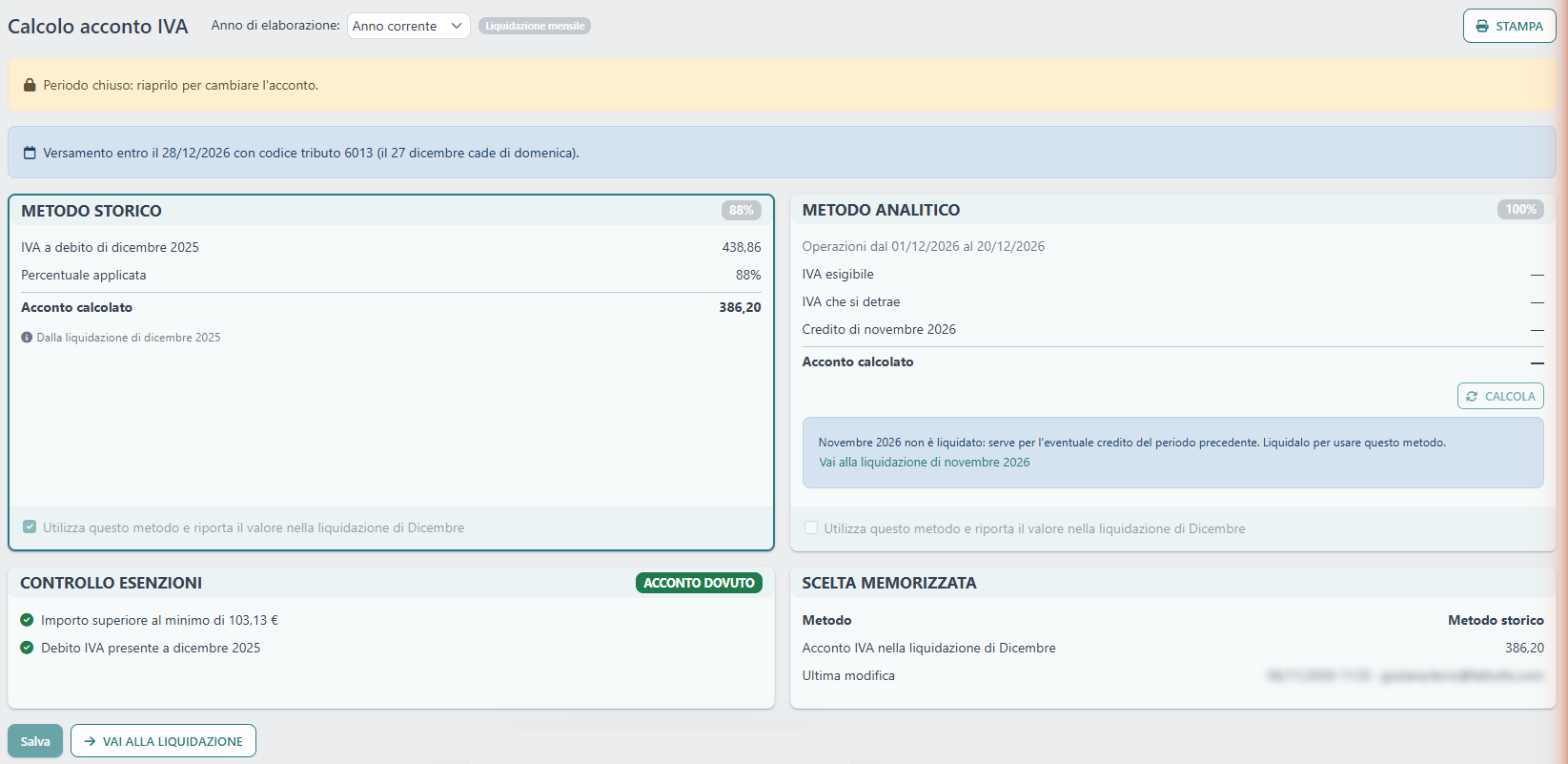
Dall'alto verso il basso:
- Anno di elaborazione: l'anno dell'acconto, dal 2024 in poi; si parte dall'anno corrente. Accanto, un'etichetta indica se l'azienda fa la Liquidazione mensile o la Liquidazione trimestrale.
- Stampa, in alto a destra: scarica il PDF del calcolo (vedi «Stampa del calcolo»).
- Se il periodo di dicembre (o del quarto trimestre) è chiuso, un riquadro giallo avvisa «Periodo chiuso: riaprilo per cambiare l'acconto» e la pagina non si può modificare.
- Il riquadro azzurro indica la scadenza e il codice tributo, per esempio «Versamento entro il 28/12/2026 con codice tributo 6013 (il 27 dicembre cade di domenica)». Se il 27 dicembre cade di sabato o di domenica la scadenza passa al lunedì e la pagina lo dice.
- Le due schede Metodo storico e Metodo analitico, affiancate.
- Le schede Controllo esenzioni e Scelta memorizzata.
- In fondo i pulsanti Salva e Vai alla liquidazione.
Metodo storico e metodo analitico
Metodo storico | Metodo analitico | |
|---|---|---|
Base del calcolo | IVA a debito di dicembre (o del quarto trimestre) dell'anno precedente | IVA esigibile meno IVA che si detrae delle operazioni dal 1° al 20 dicembre (dal 1° ottobre al 20 dicembre per i trimestrali), meno l'eventuale credito del periodo precedente |
Percentuale | 88% | 100% |
Quando si calcola | All'apertura della pagina | Solo con il pulsante Calcola |
Da dove vengono i dati | Liquidazione di dicembre (o del quarto trimestre) dell'anno precedente | Registrazioni del periodo e liquidazione di novembre (o del terzo trimestre) |
Metodo storico
- La scheda mostra IVA a debito di dicembre dell'anno precedente, Percentuale applicata (88%) e Acconto calcolato; sotto, la nota «Dalla liquidazione di dicembre» con l'anno.
- Se manca la liquidazione dell'anno precedente, la scheda lo segnala e il metodo non si può scegliere: se l'acconto è dovuto, l'importo va scritto direttamente nel campo Acconto IVA della liquidazione.
- Se nel periodo di riferimento non c'era debito, l'acconto storico vale 0,00 e la scheda avvisa che con questo metodo l'acconto non è dovuto.
Metodo analitico
- La scheda indica il periodo delle operazioni («Operazioni dal 01/12 al 20/12» se mensile, «Operazioni dal 01/10 al 20/12» se trimestrale) e, dopo Calcola, IVA esigibile, IVA che si detrae, Credito di novembre (o del terzo trimestre) e Acconto calcolato. Finché non si preme Calcola i valori sono un trattino.
- Serve la liquidazione di novembre (o del terzo trimestre) dello stesso anno, per l'eventuale credito del periodo precedente. Se non c'è, la scheda lo segnala e il collegamento Vai alla liquidazione di novembre porta a quella liquidazione.
- Fino al 20 dicembre le operazioni non sono ancora tutte registrate: il calcolo è provvisorio e il metodo non si può scegliere. Dopo il 20 dicembre si preme Calcola per aggiornare i valori e il metodo diventa selezionabile.
- Calcola aggiorna solo il metodo analitico e non toglie la scelta già fatta, a meno che il metodo scelto non sia più calcolabile.
Scegliere il metodo e riportarlo nella liquidazione
- Nella scheda del metodo che si vuole usare spuntare Utilizza questo metodo e riporta il valore nella liquidazione di Dicembre («del quarto trimestre» per i trimestrali). Si può spuntare un solo metodo alla volta; la scheda scelta si riconosce dal bordo evidenziato.
- Controllare la scheda Controllo esenzioni: l'etichetta in alto dice Acconto dovuto, Acconto non dovuto, Metodo da scegliere oppure Da verificare; sotto ci sono i controlli sul minimo di 103,13 € e sul debito IVA del periodo di riferimento dell'anno precedente.
- Controllare la scheda Scelta memorizzata: mostra Metodo, Acconto IVA nella liquidazione di Dicembre e Ultima modifica (data, ora e utente). Se il metodo spuntato dà un importo diverso, compare la riga Con la scelta attuale diventa con il nuovo importo, e l'avviso «Premi Salva per confermare e riportare l'importo nella liquidazione del periodo».
- Premere Salva. Il messaggio «Scelta salvata: … nella liquidazione di Dicembre» conferma il riporto; subito dopo la pagina chiede «Vuoi stampare il calcolo acconto IVA?» (Sì / No).
Per togliere la scelta si toglie la spunta e si preme Salva: il messaggio «Nessun metodo: il campo Acconto IVA torna libero» conferma che l'importo nella liquidazione si torna a scrivere a mano.
Uscire senza salvare. Se si lascia la pagina (con Vai alla liquidazione, dal menu o con Indietro) o si cambia Anno di elaborazione con una scelta non salvata, compare la finestra Modifiche non salvate: Salva memorizza la scelta e prosegue; Esci senza salvare (o Cambia anno senza salvare) perde la scelta e nella liquidazione resta l'importo salvato prima.
Il riporto dell'Acconto IVA nella liquidazione di Dicembre/IV trimestre
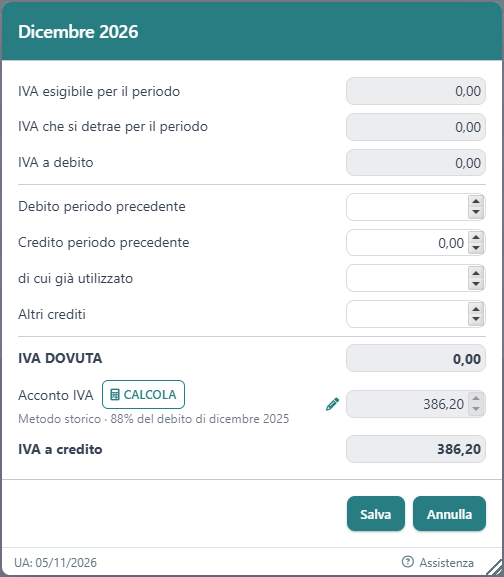
- Con un metodo scelto il campo Acconto IVA è compilato e bloccato; sotto si legge il metodo, per esempio «Metodo storico · 88% del debito di dicembre 2025». Se l'importo è sotto il minimo si legge anche «non dovuto (sotto 103,13 €)» e il campo vale 0,00.
- La matita a sinistra del campo lo sblocca. Se l'importo viene cambiato, il campo si evidenzia e la riga sotto dice «Modificato a mano, il metodo storico dà …» (o analitico); il collegamento Ripristina rimette l'importo del metodo.
- Il pulsante Calcola accanto ad Acconto IVA apre la pagina Calcolo acconto IVA sullo stesso anno.
- Senza un metodo scelto il campo si compila a mano, come prima; la riga sotto dice «Nessun metodo scelto» e, se c'è un importo, «importo inserito a mano».
Stampa del calcolo
Stampa, in alto a destra, scarica un PDF di una pagina da conservare con la liquidazione (nome file «AccontoIVA_» con l'anno). Il PDF non viene archiviato in Fattutto. Contiene:
- in testa i dati dell'azienda, «Calcolo acconto IVA» con l'anno, la scadenza, il codice tributo e la periodicità;
- la tabella Confronto dei metodi con i due importi e il metodo scelto;
- i controlli, uno per riga, per esempio «Importo superiore a 103,13 €» e «Debito IVA presente a dicembre 2025»;
- l'importo riportato nella liquidazione e la data e l'ora della scelta salvata.
Se si preme Stampa con una scelta non ancora salvata, la finestra Modifiche non salvate avvisa «Hai modificato il calcolo dell'acconto IVA ma non hai salvato le modifiche. Prima della stampa procederemo con il salvataggio»: Salva e stampa salva e poi scarica il PDF, Annulla torna alla pagina. Dopo un Salva la pagina propone comunque la stampa.
Messaggi e regole
Messaggio | Quando compare | Cosa fare |
|---|---|---|
Periodo chiuso: riaprilo per cambiare l'acconto | La liquidazione di dicembre (o del quarto trimestre) è chiusa | Riaprire il periodo nella Liquidazione IVA periodica per cambiare la scelta |
Nessun metodo utilizzabile | Manca la liquidazione dell'anno precedente e non è liquidato novembre (o il terzo trimestre) | Scrivere l'importo nel campo Acconto IVA della liquidazione, oppure liquidare novembre per usare il metodo analitico |
Importo inferiore al minimo di 103,13 € con il metodo scelto: l'acconto non si versa | Il metodo scelto dà meno di 103,13 € | Nessuna azione: nella liquidazione viene riportato 0,00 |
Calcolo aggiornato, la scelta del metodo resta | Dopo Calcola, con un metodo già spuntato | Controllare i nuovi valori e premere Salva se l'importo è cambiato |
Il metodo storico (o analitico) non si può più calcolare: scelta tolta | All'apertura, se i dati da cui nasceva l'importo salvato non ci sono più | Scegliere di nuovo un metodo e salvare |
Nessun metodo scelto: nella liquidazione di Dicembre non cambia nulla | Salva senza spunte e senza una scelta precedente | Spuntare un metodo, se si vuole il riporto automatico |
Modificato a mano, il metodo … dà … | Nella liquidazione, quando l'importo del campo Acconto IVA è diverso da quello del metodo | Ripristina rimette l'importo del metodo |
Regole da ricordare:
- La scelta vale solo dopo Salva: spuntare un metodo non cambia la liquidazione.
- Con il periodo chiuso o senza licenza la pagina è in sola lettura; Stampa resta disponibile con la licenza.
- Il calcolo è disponibile per tutte le aziende, qualunque sia il regime fiscale.
Domande frequenti
- Ho spuntato un metodo ma nella liquidazione l'importo non è cambiato. La spunta da sola non basta: va premuto Salva. Finché la scelta non è salvata, la scheda Scelta memorizzata mostra l'avviso giallo.
- Perché non posso scegliere il metodo analitico? Prima del 20 dicembre il calcolo è provvisorio e il metodo non si può scegliere. Dopo il 20 dicembre premere Calcola. Se la scheda segnala che novembre (o il terzo trimestre) non è liquidato, va prima fatta quella liquidazione.
- Perché non posso scegliere il metodo storico? Manca la liquidazione di dicembre (o del quarto trimestre) dell'anno precedente in Fattutto. Se l'acconto è dovuto, scrivere l'importo direttamente nel campo Acconto IVA della liquidazione.
- Posso cambiare a mano l'importo nella liquidazione? Sì: la matita accanto al campo Acconto IVA lo sblocca. Il campo e la riga sotto segnalano «Modificato a mano» e Ripristina rimette l'importo del metodo.
- Ho chiuso dicembre e devo cambiare l'acconto. Riaprire il periodo nella Liquidazione IVA periodica, cambiare la scelta nella pagina Calcolo acconto IVA, salvare e richiudere il periodo.
- L'acconto è sotto 103,13 €: devo fare qualcosa? No: la pagina avvisa che l'acconto non si versa e nella liquidazione viene riportato 0,00.
- Il PDF della stampa resta in Fattutto? No, viene solo scaricato: conservarlo insieme alla liquidazione.
Questa risposta ti è stata utile?
Fantastico!
Grazie per il tuo feedback
Siamo spiacenti di non poterti essere di aiuto
Grazie per il tuo feedback
Feedback inviato
Apprezziamo il tuo sforzo e cercheremo di correggere l’articolo