Menu Prima nota contabile → Prima nota
La scrittura libera registra in prima nota un'operazione fra conti qualsiasi, scegliendo a mano i conti e gli importi in DARE e in AVERE. Si usa quando nessun'altra operazione della prima nota la prevede: per esempio una spesa pagata con la cassa, una rettifica fra due conti, una scrittura di assestamento.
Dove si trova: Prima nota contabile → Prima nota → Aggiungi, poi Operazione Scrittura libera.
La scrittura ha due parti: la testata (Movimento finanziario), con la data e il tipo movimento, e il Riepilogo contabile, con le righe in DARE e in AVERE che finiscono nel libro giornale.
La testata
Nella testata Movimento finanziario si scelgono l'operazione, la data e il tipo movimento. Finché manca qualcosa, accanto al pulsante in fondo è scritto Da completare con il campo mancante.
- In Operazione scegli Scrittura libera. La Controparte diventa Interno da sola e le altre scelte si spengono.
- Scrivi la Data. Finché non c'è una data valida gli altri campi restano bloccati. Accanto ci sono le scorciatoie Oggi, Ieri, la data dell'ultima registrazione in ordine cronologico e quella dell'ultima registrazione creata.
- In Tipo movimento scegli SCRITTURA LIBERA: scrivi «SCRITTURA» e scegli TSELF - SCRITTURA LIBERA dall'elenco, oppure cercalo con la lente.
- Premi Visualizza riepilogo contabile.
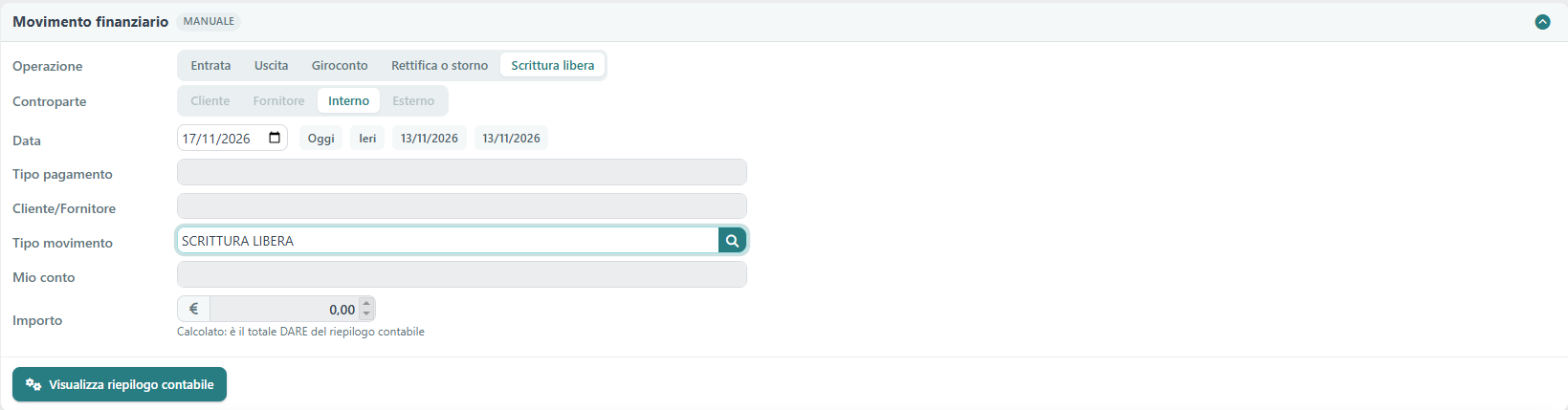
La testata pronta: con data e tipo movimento il pulsante Visualizza riepilogo contabile si attiva.
Tipo pagamento, Cliente/Fornitore e Mio conto restano spenti: nella scrittura libera i conti si scelgono riga per riga nel riepilogo contabile. Anche l'Importo non si scrive: è il totale DARE del riepilogo contabile e si calcola da solo.
Dopo aver aperto il riepilogo, per cambiare la testata c'è il pulsante Modifica.
Il riepilogo contabile
Il Riepilogo contabile si apre con la Causale «SCRITTURA LIBERA» e due righe già pronte: una in DARE e una in AVERE, senza conti e con la causale come descrizione. Causale e descrizioni si possono cambiare.
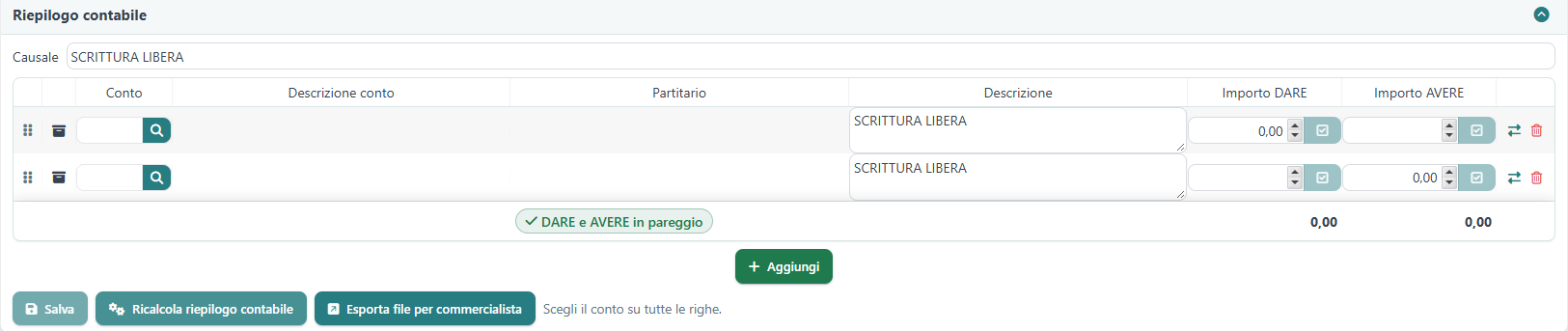
Il riepilogo appena aperto: le due righe sono pronte, manca solo il conto.
Ogni riga ha il Conto, la Descrizione conto, il Partitario (quando il conto lo prevede), la Descrizione e due caselle, Importo DARE e Importo AVERE.
- Nella colonna Conto di ogni riga scrivi il codice del conto, oppure cercalo con la lente.
- Se il conto lo prevede, indica il Partitario.
- Scrivi l'importo nella casella Importo DARE o Importo AVERE della riga. Scrivendo in una casella, l'altra della stessa riga si svuota: ogni riga ha un solo importo.
- Guarda l'indicatore sotto le righe. Finché i totali non coincidono dice Sbilancio: mancano … € in DARE (o in AVERE); quando coincidono dice DARE e AVERE in pareggio. Si aggiorna mentre scrivi.
- Per chiudere la scrittura puoi usare il pulsante accanto all'importo: è attivo solo nella sezione che manca e scrive l'importo che porta DARE e AVERE in pareggio. Passandoci sopra, il suggerimento dice cosa scrive (per esempio «scrivi 200,00 in AVERE») oppure perché è spento.
Nell'esempio, importi di esempio: 200,00 di spese di viaggio (303510 Spese Viaggio) pagate con la cassa (105622 Cassa Direzione).
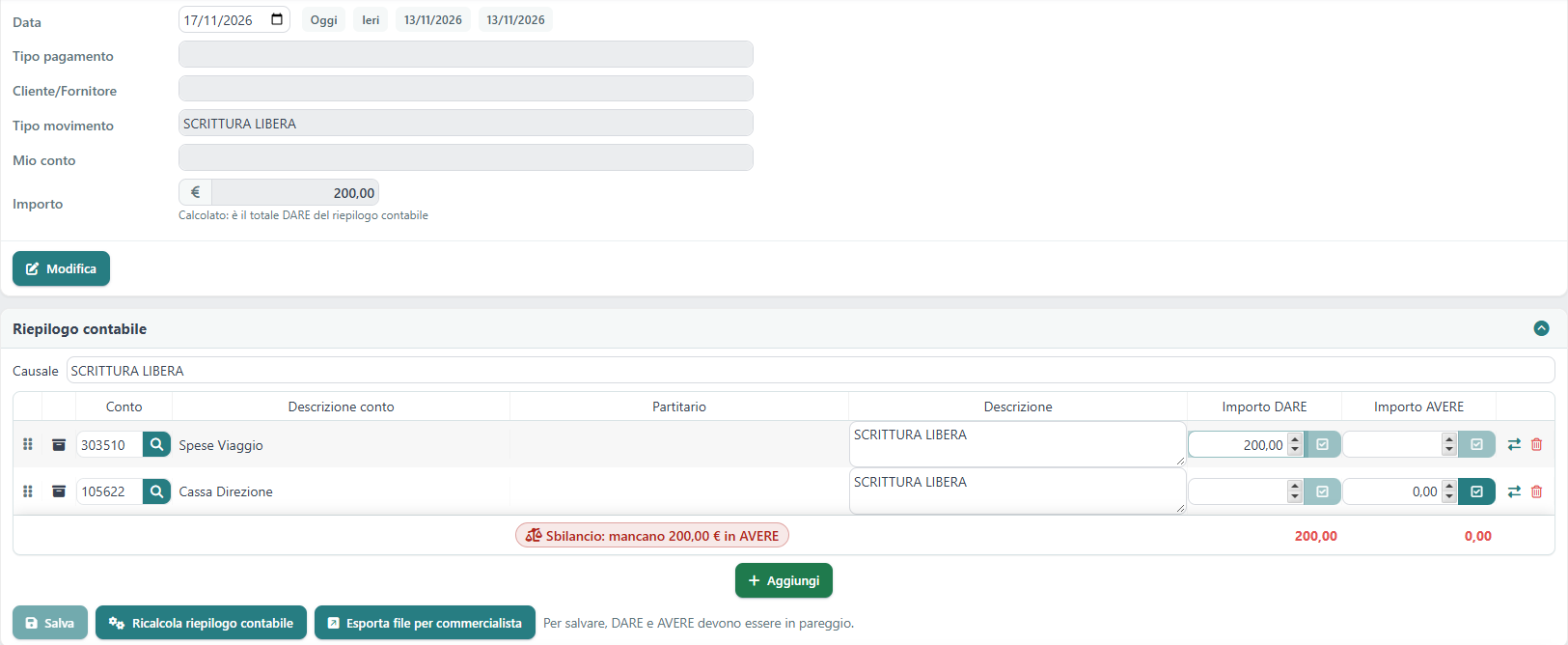
Prima del pareggio: l'indicatore dice quanto manca e dove, il pulsante di pareggio è attivo solo nella casella AVERE della seconda riga e accanto a Salva c'è il motivo.
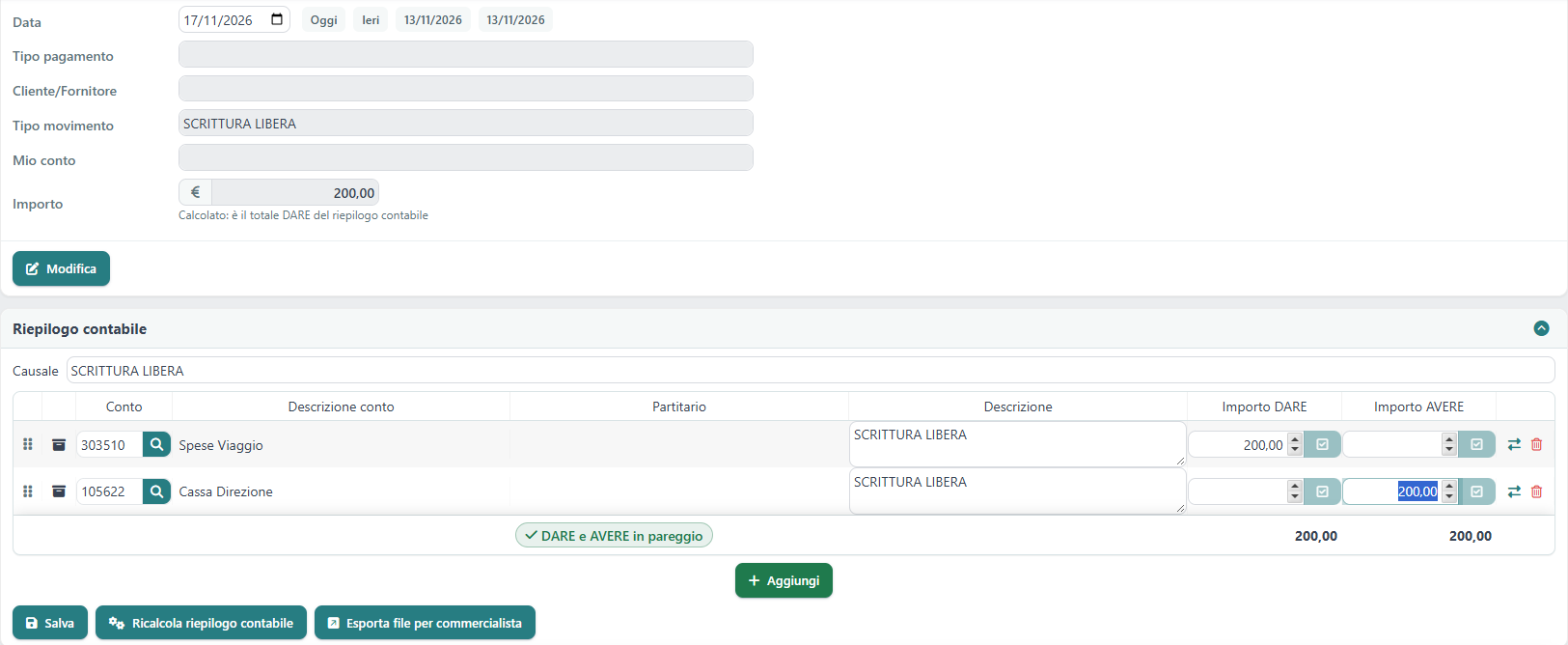
Dopo il pareggio: DARE e AVERE in pareggio, l'Importo in testata vale 200,00 e Salva è attivo.
Comandi delle righe
- Aggiungi: una riga in più, vuota, con la causale come descrizione.
- Sposta nell'altra sezione (le due frecce): porta l'importo della riga da DARE ad AVERE o viceversa.
- Cestino: toglie la riga.
- Maniglia nella prima colonna: trascinandola si cambia l'ordine delle righe; dalla tastiera, sulla maniglia, le frecce su e giù spostano la riga di un posto.
- Ricalcola riepilogo contabile: riparte dalle due righe iniziali, perdendo quelle scritte.
Salvare la scrittura
Salva si attiva solo quando la scrittura si può registrare. Finché è spento, accanto al pulsante è scritto il motivo, uno alla volta, nell'ordine in cui conviene correggere:
Cosa manca | Cosa è scritto accanto a Salva |
La causale | Inserisci la causale. |
Un importo corretto (negativo o non numerico) | Correggi gli importi in rosso: non sono ammessi importi negativi o non numerici. |
DARE e AVERE in pareggio | Per salvare, DARE e AVERE devono essere in pareggio. |
Il conto su una riga | Scegli il conto su tutte le righe. |
Un partitario obbligatorio | Indica il partitario sulle righe evidenziate. |
La descrizione su una riga | Inserisci la descrizione su tutte le righe. |
Almeno un importo | Inserisci almeno un importo. |
Un importo negativo colora la casella di rosso e non entra nei totali. Con tutto a posto premi Salva: compare «Salvataggio completato» e l'Importo in testata vale il totale DARE della scrittura.
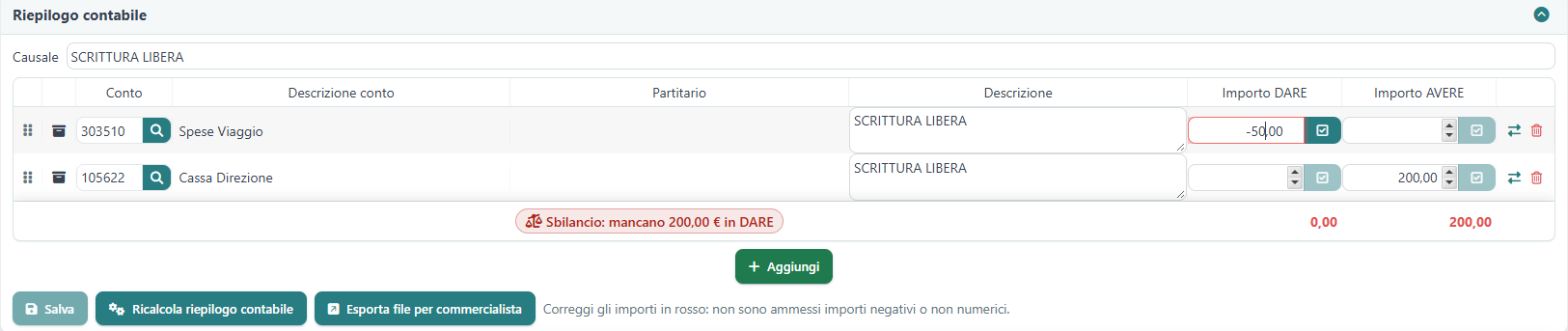
Un importo negativo: la casella è rossa, l'importo non entra nei totali e accanto a Salva è scritto cosa correggere.
Messaggi e domande frequenti
Messaggio | Cosa significa | Cosa fare |
Da completare: Data | Manca la data della scrittura, o non è valida. | Scrivi la data o usa una scorciatoia. |
Da completare: Tipo movimento | Non è stato scelto il tipo movimento. | Scegli SCRITTURA LIBERA. |
Libro Giornale definitivo già stampato in questo periodo | La data cade in un periodo già chiuso con la stampa definitiva del libro giornale. | Usa una data successiva. |
Sbilancio: mancano … € in DARE (o in AVERE) | I totali di DARE e AVERE non coincidono. | Correggi gli importi o usa il pulsante di pareggio. |
Per procedere con il salvataggio è necessario disporre di una licenza attiva | La licenza dell'azienda non è attiva. | Attiva o rinnova la licenza. |
- Perché non posso scrivere l'Importo in testata? Perché è il totale DARE del riepilogo contabile: si aggiorna da solo mentre scrivi gli importi delle righe.
- Ho scritto l'importo nella sezione sbagliata: devo cancellarlo? No: usa Sposta nell'altra sezione sulla riga, oppure scrivi l'importo direttamente nell'altra casella, che svuota la prima.
- Posso avere più di due righe? Sì: con Aggiungi metti tutte le righe che servono; conta solo che DARE e AVERE siano in pareggio.
- Posso cambiare la data o il tipo movimento dopo aver aperto il riepilogo? Sì, con Modifica in fondo alla testata, finché la scrittura non è salvata.
Questa risposta ti è stata utile?
Fantastico!
Grazie per il tuo feedback
Siamo spiacenti di non poterti essere di aiuto
Grazie per il tuo feedback
Feedback inviato
Apprezziamo il tuo sforzo e cercheremo di correggere l’articolo