Un termine di pagamento dice in quante rate si paga un documento, a quali scadenze e con quale tipo di pagamento (bonifico, Ri.Ba., contanti e così via). Si sceglie nelle fatture e negli altri documenti: da lì Fattutto calcola le scadenze che trovi nello scadenzario.
La pagina si apre dal menu Tabelle di base › Termini di pagamento.
La lista dei termini di pagamento
La pagina si apre sulla lista dei termini già presenti, ordinati per Codice.
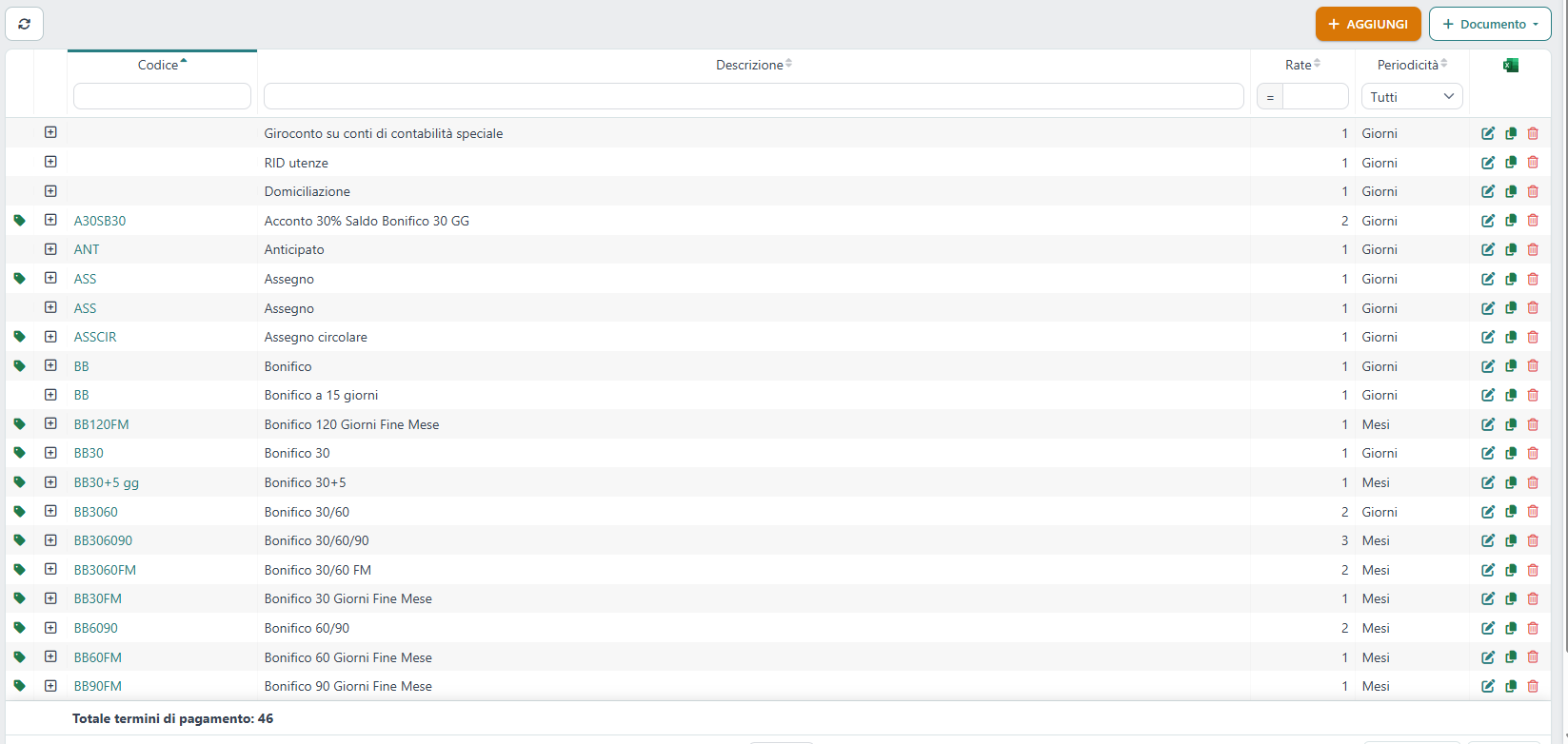
- Codice, Descrizione, Rate e Periodicità: sotto ogni titolo c'è un campo per filtrare la lista.
- Il pulsante + a sinistra della riga mostra le rate del termine senza aprirlo.
- L'etichetta verde indica un termine standard di Fattutto, uguale per tutte le aziende: non si può modificare né eliminare, ma puoi crearne uno nuovo personalizzato.
- A destra di ogni riga ci sono i comandi Modifica, Duplica ed Elimina.
- In fondo alla lista c'è il totale dei termini di pagamento.
Inserire un nuovo termine di pagamento
Premi + Aggiungi in alto a destra: si apre una scheda vuota divisa in due riquadri, Termini di pagamento e Dettaglio rate.
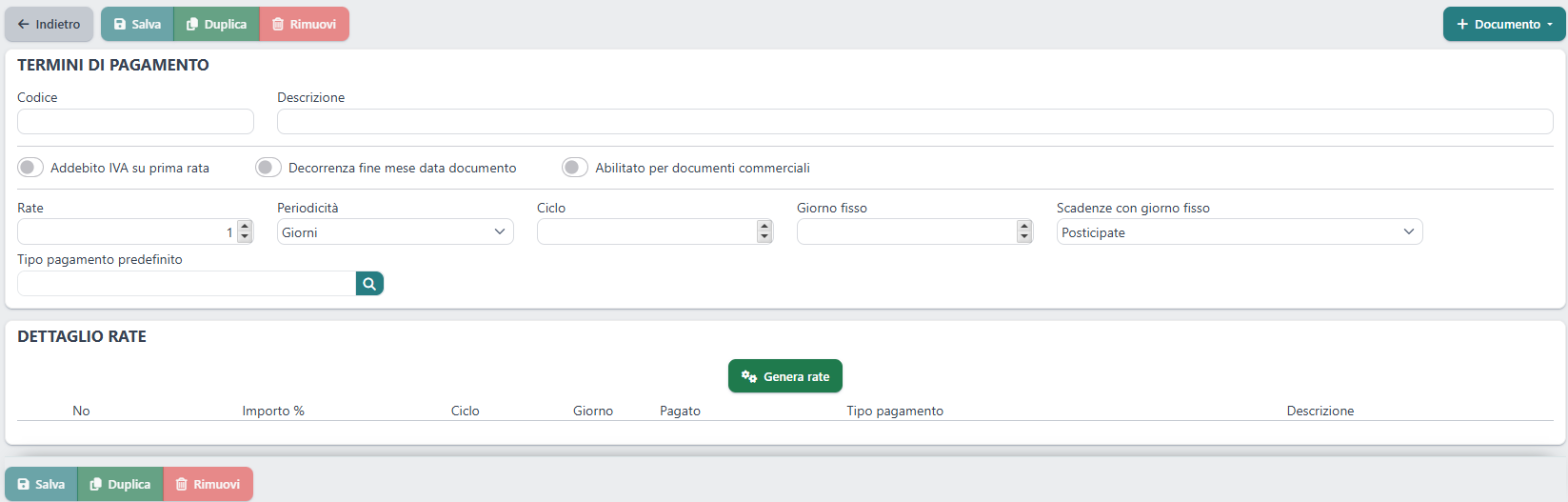
Se esiste già un termine simile a quello che ti serve, puoi partire da quello: premi Duplica sulla sua riga, cambia il codice e i dati che sono diversi e salva.
Codice e descrizione
- Codice: una sigla breve, per esempio RB3060FM.
- Descrizione: il testo che vedrai quando scegli il termine nei documenti, per esempio Ri.Ba. 30/60 giorni fine mese.
Le opzioni
- Addebito IVA su prima rata: l'IVA del documento va tutta nella prima rata.
- Decorrenza fine mese data documento: le scadenze si contano dalla fine del mese della data del documento, non dalla data stessa.
- Abilitato per documenti commerciali: il termine si può scegliere anche nei documenti commerciali.
Rate e scadenze
| Campo | Cosa indica |
|---|---|
| Rate | In quante rate si divide il pagamento (proposto 1). |
| Periodicità | L'unità con cui si contano le scadenze: Giorni, Settimane o Mesi. |
| Ciclo | Quante unità passano tra una rata e l'altra. Con Periodicità Mesi e Ciclo 1 le rate scadono a 1 e a 2 mesi; con Giorni e Ciclo 30, a 30 e a 60 giorni. |
| Giorno fisso | Il giorno del mese in cui devono cadere le scadenze, se ne hai uno (per esempio il 10). Lascialo vuoto se non serve. |
| Scadenze con giorno fisso | Se le scadenze vanno portate al giorno fisso Anticipate o Posticipate (proposto Posticipate). |
| Tipo pagamento predefinito | Il tipo di pagamento proposto su tutte le rate, per esempio MP12 - RIBA o un bonifico. Scrivi parte del nome oppure premi la lente per cercarlo. |
Genera le rate
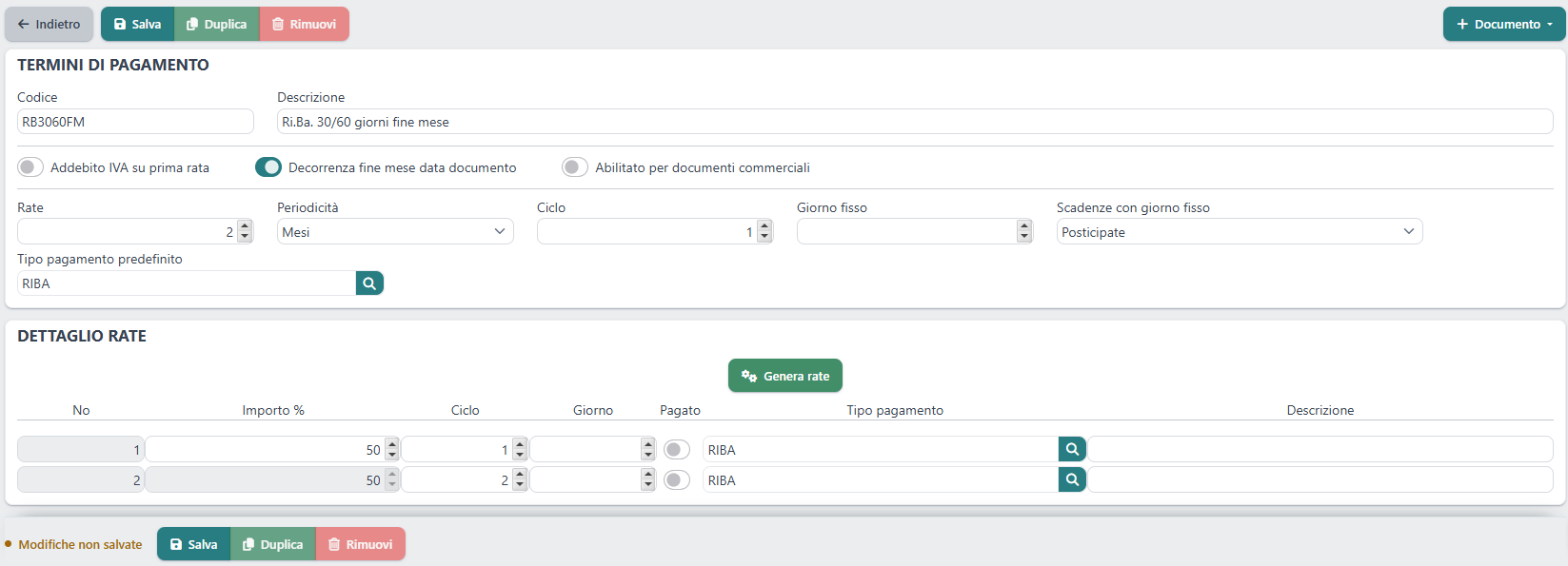
Premi Genera rate nel riquadro Dettaglio rate. Fattutto crea una riga per ogni rata con:
- No: il numero della rata;
- Importo %: la percentuale del totale, divisa in parti uguali;
- Ciclo: dopo quante unità scade la rata (1, 2, 3… volte il ciclo);
- Giorno: il giorno fisso, se l'hai indicato;
- Pagato: spento;
- Tipo pagamento: quello predefinito.
Ogni riga si può poi ritoccare:
- cambiando l'Importo % di una rata, le rate successive si ripartiscono la parte che resta; l'ultima rata non si modifica, perché prende sempre il resto fino al 100%;
- Ciclo e Giorno si cambiano rata per rata;
- Pagato indica una rata già incassata quando si emette il documento, per esempio un acconto: accendendolo il tipo pagamento diventa MP01, i contanti;
- Tipo pagamento e Descrizione si scelgono per ogni rata.
Se cambi rate, periodicità o ciclo dopo aver generato le rate, premi di nuovo Genera rate: le rate già presenti vengono sostituite.
Salva
Finché non salvi, in fondo alla pagina compare Modifiche non salvate. Premi Salva, in alto o in fondo alla scheda. Il nuovo termine compare nella lista e si può scegliere nei documenti.
Regole e messaggi
| Messaggio | Dove compare | Cosa fare |
|---|---|---|
| Generare le rate | Sotto Genera rate | Il termine non ha ancora rate: premi Genera rate prima di salvare. |
| Selezionare un elemento | Sotto il Tipo pagamento di una rata | La rata non ha un tipo di pagamento: sceglilo, oppure indica il Tipo pagamento predefinito e rigenera le rate. |
| Modifiche non salvate | In fondo alla scheda | Hai dati non ancora salvati: premi Salva. |
La somma degli Importo % è sempre 100: l'ultima rata si adegua da sola.
Domande frequenti
- Posso modificare un termine con l'etichetta verde?
No, è uno standard di Fattutto uguale per tutte le aziende. Premi Duplica, cambia il codice e personalizza la copia. - Come faccio un termine «Bonifico 30/60/90 giorni fine mese»?
Rate 3, Periodicità Mesi, Ciclo 1, Decorrenza fine mese data documento acceso, tipo pagamento il bonifico, poi Genera rate. - Come faccio un acconto del 30% e il saldo a 30 giorni?
Rate 2, Periodicità Giorni, Ciclo 30, poi Genera rate. Nella prima rata scrivi 30 in Importo % (la seconda diventa 70) e cambia il suo Ciclo in 0. Se l'acconto è già incassato quando emetti il documento, accendi Pagato sulla prima rata. - Ho cambiato il numero di rate, ma le righe non cambiano.
Le righe del Dettaglio rate si ricalcolano solo premendo di nuovo Genera rate.
Questa risposta ti è stata utile?
Fantastico!
Grazie per il tuo feedback
Siamo spiacenti di non poterti essere di aiuto
Grazie per il tuo feedback
Feedback inviato
Apprezziamo il tuo sforzo e cercheremo di correggere l’articolo