Menu Prima nota contabile → Adempimenti periodici → Stampa libro giornale.
La pagina produce il libro giornale in PDF, in due modi:
- Prova: si sceglie liberamente il periodo, serve a controllare i movimenti contabili e non ha alcun effetto sulla contabilità;
- Definitiva: parte dal 1° gennaio dell'anno scelto, o dal giorno dopo l'ultima stampa definitiva, e arriva alla data indicata. Il PDF viene conservato e si può riscaricare in ogni momento; i movimenti del periodo stampato diventano non modificabili.
Chi inizia a usare Fattutto a esercizio avviato può inserire i dati dell'ultima stampa fatta con il programma precedente, così la numerazione e i progressivi DARE e AVERE proseguono senza interruzioni.
I comandi della pagina
La pagina ha in alto la scelta dell'anno e due riquadri: Opzioni di stampa e Libro giornale definitivo - Dettagli, con il pulsante Stampa libro giornale in fondo.
Dati visualizzati
Sceglie l'anno su cui lavorare: Anno corrente o uno degli anni precedenti, a partire dal 2024. Cambiando anno le date tornano dal 1° gennaio al 31 dicembre di quell'anno, il Tipo stampa torna Di prova e la tabella dei dettagli mostra le stampe definitive di quell'anno.
Opzioni di stampa

Tipo stampa: Di prova oppure Definitivo.
Data da cui stampare: con la stampa di prova si sceglie liberamente. Con la stampa definitiva è grigia e non si modifica: vale il 1° gennaio, se nell'anno non ci sono ancora stampe definitive, oppure il giorno dopo la fine dell'ultima stampa definitiva.
Data fino a cui stampare: la data di fine, sempre modificabile.
Layout di stampa: Normale (carattere da 7 punti) o Compresso (carattere da 5 punti). La stampa è sempre in orizzontale. L'icona ⓘ accanto mostra questa spiegazione; la × la nasconde.
Libro giornale definitivo - Dettagli
La tabella elenca le stampe definitive dell'anno scelto, con queste colonne:
Colonna | Contenuto |
|---|---|
Periodo stampato | Date di inizio e fine della stampa |
Ultimo numero di pagina stampato | Ultima pagina del PDF |
Ultimo numero registraz giornale | Ultimo numero di registrazione stampato |
Progressivo DARE / Progressivo AVERE | Totali progressivi alla fine del periodo |
Data di stampa | Giorno in cui è stata fatta la stampa |
Operatore di stampa | Utente che l'ha eseguita |
L'icona ⓘ accanto al titolo apre la Legenda e informazioni operative, che spiega i comandi a fine riga:
Icona | Nome del comando | Quando compare | Cosa fa |
|---|---|---|---|
| Aggiungi informazioni iniziali Libro Giornale | Riga vuota, primo anno di uso di Fattutto | Apre la finestra per inserire i dati dell'ultima stampa fatta con il vecchio programma |
| Aggiorna informazioni iniziali Libro Giornale | Riga inserita a mano | Modifica quei dati |
| Elimina informazioni iniziali Libro Giornale | Riga inserita a mano | Elimina quei dati |
| Stampa copia del Libro Giornale | Stampa definitiva fatta in Fattutto | Scarica di nuovo il PDF conservato |
| Annullamento Libro Giornale definitivo | Stampa definitiva fatta in Fattutto | Annulla la stampa definitiva e cancella il suo PDF |
| Elenco documenti | Stampa definitiva fatta in Fattutto | Mostra le registrazioni contabili comprese nella stampa, esportabili in Excel |


Avvio in corso d'anno - Aggiunta informazioni iniziali Libro Giornale
Serve a chi inizia a usare Fattutto durante l'anno. Si indicano i dati dell'ultima stampa definitiva fatta con il programma precedente:
- Stampato da data e Stampato fino a data, entrambe nell'anno in alto;
- Ultimo numero di pagina stampato;
- Ultimo numero registrazione giornale;
- Progressivo DARE e Progressivo AVERE.
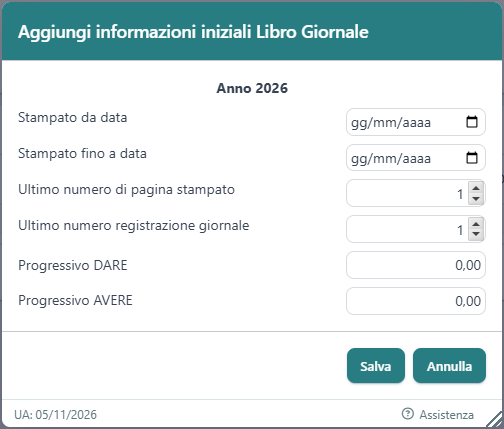
Con Salva la riga compare nella tabella; la successiva stampa definitiva in Fattutto riparte dal giorno dopo, dalla pagina e dal numero di registrazione successivi, e somma i progressivi nei totali di pagina. Annulla chiude senza salvare.
Stampa libro giornale
Il pulsante avvia la stampa con le opzioni scelte. Fattutto prima controlla che DARE e AVERE siano in pareggio nel periodo, poi genera il PDF, che si scarica da solo.
La generazione può richiedere qualche minuto: nel frattempo non ricaricare la pagina.
Il file si chiama di norma LibroGiornale_Prova_…pdf per la stampa di prova e LibroGiornale_…pdf per quella definitiva. Dopo una stampa definitiva la tabella si aggiorna con la nuova riga.
Regole e messaggi
Cosa viene bloccato con la stampa definitiva
Dopo una stampa definitiva, per il periodo stampato non è più possibile:
- modificare i movimenti contabili;
- registrare documenti di vendita e di acquisto con data in quel periodo;
- aggiungere nuovi movimenti contabili con data in quel periodo.
Se serve correggere, si usa Annullamento Libro Giornale definitivo: le registrazioni tornano modificabili e il PDF di quella stampa viene cancellato.
Quando l'ultima stampa definitiva arriva al 31 dicembre, con Tipo stampa su Definitivo il pulsante Stampa libro giornale non è più attivo: l'anno è completo.
Messaggi
Quando | Messaggio a schermo | Cosa fare |
|---|---|---|
Una delle due date è fuori dall'anno scelto | La data deve essere compresa tra 01/01/aaaa e 31/12/aaaa | Correggere la data o cambiare anno in Dati visualizzati |
Stampa di prova con DARE e AVERE non in pareggio | Ci sono delle squadrature di bilancio. La stampa di prova verrà generata ugualmente. Per procedere alla stampa definitiva sarà necessario sanare la situazione. | Il PDF di prova esce comunque; correggere le registrazioni prima della definitiva |
Stampa definitiva con DARE e AVERE non in pareggio | Ci sono delle squadrature di bilancio. Per poter procedere con la stampa del Libro Giornale è necessario sanare la situazione. | La stampa non parte; correggere le registrazioni |
Durante la generazione | Generazione file in corso. L'operazione potrebbe richiedere diversi minuti per essere completata. Per favore non ricaricare la pagina! | Attendere lo scaricamento del PDF |
Nessun movimento nel periodo | Non è stato trovato alcun dato da elaborare | Controllare le date |
Annullamento riuscito | Annullamento Libro Giornale definitivo completato | — |
Informazioni iniziali con Stampato da data dopo Stampato fino a data | Il periodo 'da' non può essere successivo al periodo 'a' | Invertire le date |
Informazioni iniziali su un periodo che ha già movimenti in Fattutto | Esistono dei movimenti di prima nota già salvati con Fattutto nel periodo selezionato, che non verranno presi in considerazione in presenza di questo movimento manuale. | Per confermare attivare Ho capito e premere di nuovo Salva |
Conferme prima di eliminare
- Annullamento Libro Giornale definitivo: «L'operazione elimina tutti i dati memorizzati relativi alla stampa definitiva, compreso il file PDF prodotto. Tutte le registrazioni contabili che sono state considerate nella stampa torneranno ad essere modificabili.»
- Rimozione informazioni iniziali Libro Giornale: «L'operazione elimina i dati inseriti manualmente relativi alla stampa del libro giornale eseguita con il vecchio software.» Per cambiare solo qualche valore conviene la matita.
In entrambi i casi Elimina conferma e Annulla chiude senza cambiare nulla. Se nell'anno c'è già una stampa definitiva fatta in Fattutto, per eliminare le informazioni iniziali bisogna prima annullare quella stampa.
Domande frequenti
- La stampa di prova cambia qualcosa in contabilità? No. Si può ripetere quante volte serve, su qualsiasi periodo dell'anno.
- Posso scegliere la data di inizio della stampa definitiva? No. Riparte sempre dal giorno dopo l'ultima stampa definitiva dell'anno, o dal 1° gennaio se è la prima. Si sceglie solo la data di fine.
- Ho perso il PDF di una stampa definitiva. Nella riga della stampa, l'icona PDF (Stampa copia del Libro Giornale) lo scarica di nuovo.
- Devo correggere una registrazione già stampata in definitiva. Si annulla la stampa definitiva con il cestino con freccia, si corregge e si ristampa. Il PDF annullato non si recupera.
- Ho iniziato a usare Fattutto ad anno in corso. Prima della prima stampa definitiva si inseriscono, con ⊕, i dati dell'ultima stampa fatta con il programma precedente: date, ultima pagina, ultimo numero di registrazione e progressivi DARE e AVERE.
- Quali anni posso stampare? L'anno corrente e i precedenti a partire dal 2024.
Questa risposta ti è stata utile?
Fantastico!
Grazie per il tuo feedback
Siamo spiacenti di non poterti essere di aiuto
Grazie per il tuo feedback
Feedback inviato
Apprezziamo il tuo sforzo e cercheremo di correggere l’articolo