La pagina Bilancio elabora il bilancio di verifica di un esercizio contabile: per ogni conto e sottoconto del piano dei conti mostra:
- saldo iniziale
- movimenti del periodo
- saldo finale
con i totali di Attivo, Passivo, Costi e Ricavi e la differenza tra Attivo e Passivo e il risultato economico (utile o perdita).
Si apre dal menu Prima nota contabile → Bilancio → Interrogazione. La pagina è composta da tre parti:
- Barra dei comandi in alto: aggiorna dati (icona a frecce), Stampa bilancio, Esporta Bilancio su Excel.
- Filtri e opzioni: esercizio, periodo, opzioni contabili e di visualizzazione, pulsante Elabora bilancio.
- Bilancio ‹anno›: la griglia con il prospetto risultante, con i conti organizzati ad albero.
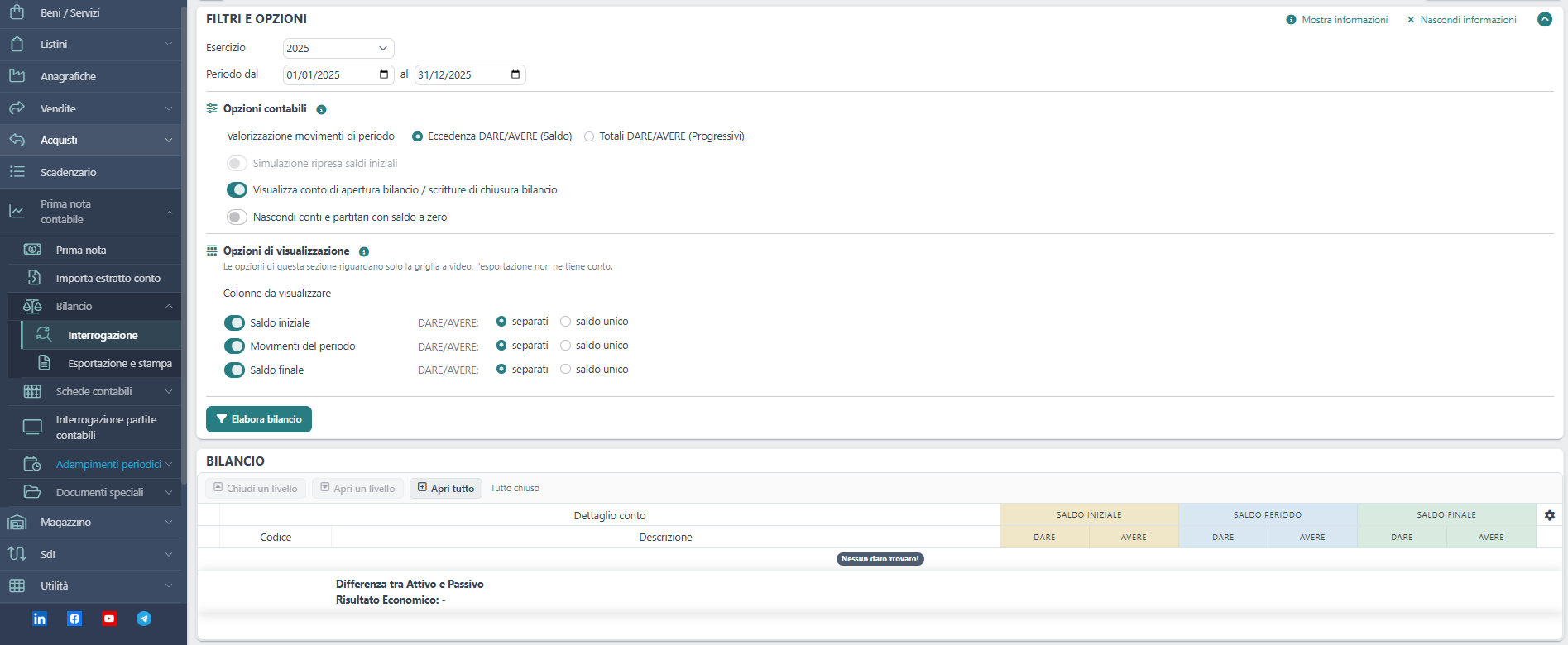
Opzioni di elaborazione
Tutte le opzioni si trovano nel riquadro Filtri e opzioni.
Le spiegazioni si aprono con l'icona i accanto al titolo di ogni sezione, oppure tutte insieme con Mostra informazioni / Nascondi informazioni in testata.
Le scelte vengono ricordate dal browser alla successiva apertura della pagina.
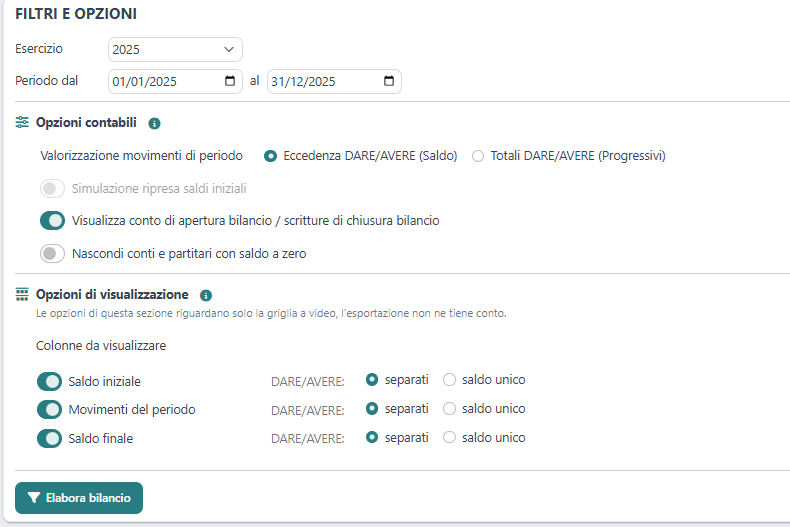
Esercizio e periodo
Opzione | Significato |
|---|---|
Esercizio | Anno contabile da elaborare: Anno corrente o uno degli anni precedenti (dal 2024). Cambiandolo, il periodo si reimposta dal 1/1 al 31/12 dell'anno scelto. |
Periodo dal … al | Intervallo dei movimenti da considerare. Entrambe le date devono cadere nell'esercizio scelto, altrimenti compare l'errore «Le date devono essere comprese tra … e …» e l'elaborazione non parte. |
Opzioni contabili
Opzione | Significato (dai testi Info) |
|---|---|
Valorizzazione movimenti di periodo – Eccedenza DARE/AVERE (Saldo) | Nei movimenti di periodo riporta l'eccedenza tra DARE e AVERE mantenendo le due colonne distinte. È il valore predefinito. |
Valorizzazione movimenti di periodo – Totali DARE/AVERE (Progressivi) | Nei movimenti di periodo riporta i totali DARE e AVERE, indicati in modo distinto e separato nelle due colonne. In questo caso non è possibile richiedere il saldo unico nelle Opzioni di visualizzazione. |
Simulazione ripresa saldi iniziali | Utile se l'anno precedente non è ancora stato chiuso definitivamente. Calcola e mostra i saldi di partenza in base ai dati dell'esercizio precedente, senza creare registrazioni reali. |
Visualizza conto di apertura bilancio / scritture di chiusura bilancio | Se attivo, considera le registrazioni automatiche di fine anno (se il bilancio è già stato chiuso) e il conto Bilancio di apertura utilizzato per le scritture di apertura di inizio anno. |
Nascondi conti e partitari con saldo a zero | Se attivo, nasconde i conti e i partitari che nel periodo selezionato hanno avuto movimenti ma il cui saldo finale è pari a zero. |
Opzioni di visualizzazione
Le opzioni di questa sezione riguardano solo la griglia a video: l'esportazione in Excel non ne tiene conto.
In Colonne da visualizzare, per ciascuna fascia di importi – Saldo iniziale, Movimenti del periodo, Saldo finale – l'interruttore la mostra o la nasconde, e la scelta DARE/AVERE stabilisce come esporre gli importi:
Scelta DARE/AVERE | Significato (dai testi Info) |
|---|---|
separati | Riporta l'eccedenza tra DARE e AVERE mantenendo le due colonne distinte. |
saldo unico | Riporta l'eccedenza tra DARE e AVERE utilizzando un'unica colonna. L'importo DARE e AVERE è distinto da apposita annotazione «D» oppure «A». |
Almeno una colonna deve essere selezionata.
Con Totali DARE/AVERE (Progressivi) la fascia Movimenti del periodo è sempre a DARE e AVERE separati e la scelta resta bloccata.
Avvio dell'elaborazione
Il bilancio non si calcola all'apertura della pagina: parte solo con Elabora bilancio.
- Scegli l'Esercizio; il periodo si imposta sull'intero anno.
- Se serve, restringi il Periodo dal … al (sempre dentro l'esercizio).
- Imposta le Opzioni contabili e le Opzioni di visualizzazione.
- Premi Elabora bilancio: durante il calcolo l'icona del pulsante gira.
- A fine elaborazione il riquadro Filtri e opzioni si richiude e compare la griglia Bilancio ‹anno›. Per cambiare parametri riapri il riquadro con la freccia a destra della testata.
L'icona a frecce in alto a sinistra  ripete l'ultima elaborazione con gli stessi parametri, utile dopo aver registrato nuovi movimenti.
Risultato dell'elaborazione
Il risultato è la griglia Bilancio ‹anno›: una riga per ogni mastro, conto e sottoconto, con gli importi nelle fasce scelte e, in fondo, differenza tra Attivo e Passivo e risultato economico.
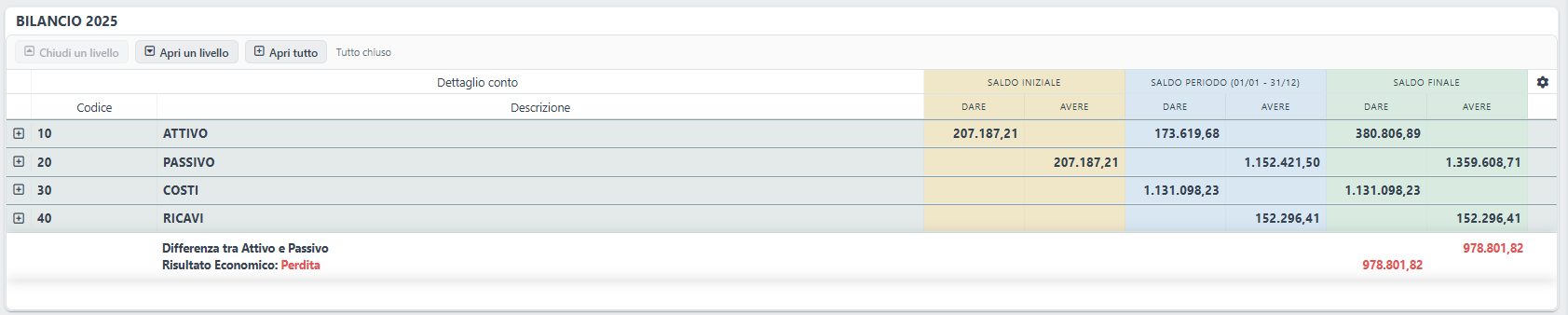
Colonne
Colonna | Contenuto |
|---|---|
Codice / Descrizione | Codice e nome del conto (sotto la testata Dettaglio conto). |
Saldo iniziale (fascia gialla) | Saldo di apertura del conto a inizio periodo. |
Saldo periodo (fascia azzurra) | Movimenti del periodo indicato in testata, per esempio (01/01 - 31/12): eccedenza con Saldo, totali DARE e AVERE con Progressivi (l'intestazione diventa Progressivi periodo). |
Saldo finale (fascia verde) | Saldo del conto a fine periodo. |
Ingranaggio | Apre la scheda contabile del conto (vedi sotto). |
Con separati ogni fascia ha le due colonne DARE e AVERE; con saldo unico una sola colonna, con l'etichetta D (dare) o A (avere) accanto all'importo.
Struttura ad albero
Le righe di primo livello sono le quattro sezioni 10 Attivo, 20 Passivo, 30 Costi, 40 Ricavi. Si aprono con il + di ogni riga oppure con i comandi sopra la griglia:
- Apri un livello / Chiudi un livello: apre o chiude un livello alla volta; accanto compare il livello raggiunto (Tutto chiuso, Livello 2, …).
- Apri tutto / Chiudi tutto: espande o richiude l'intero albero.
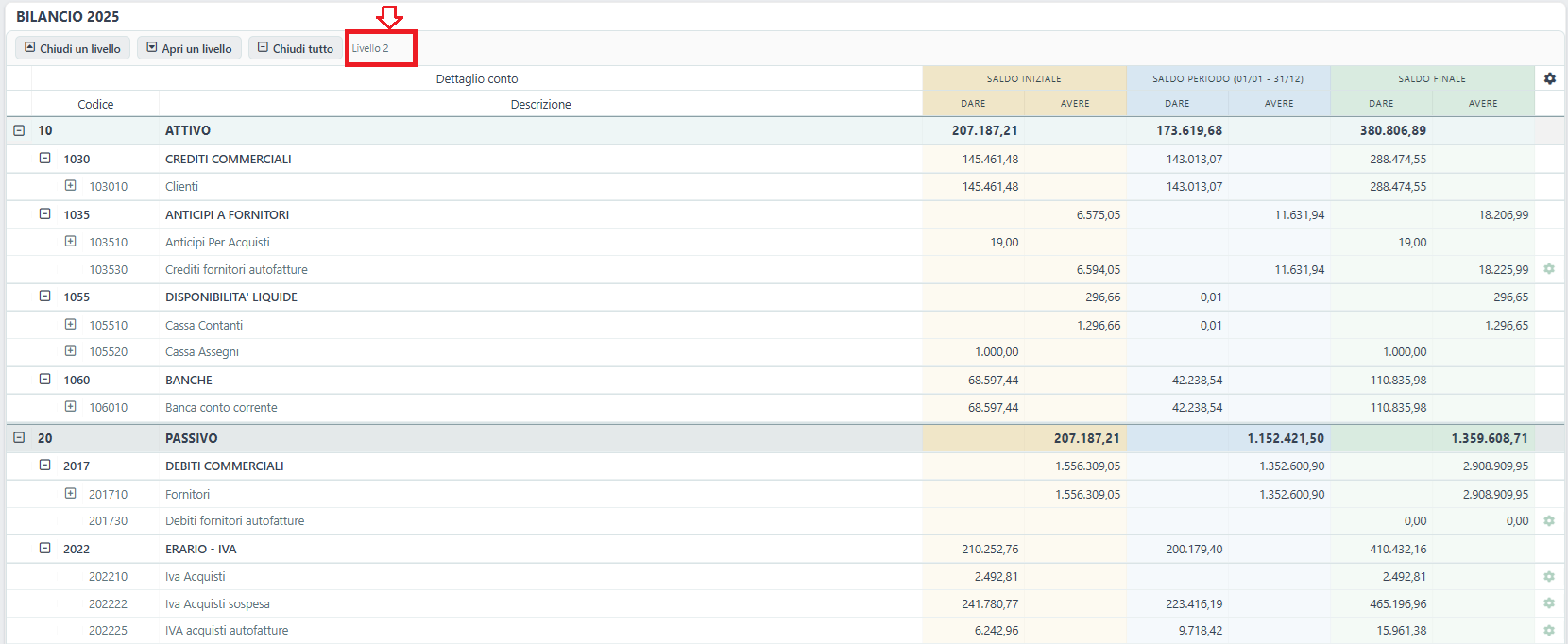
I conti con partitari (per esempio Clienti, Fornitori, casse e banche) si aprono ulteriormente e mostrano un rigo per ogni cliente, fornitore o conto. Il nome è un collegamento che apre in una nuova scheda l'anagrafica o il conto corrente; un partitario che non è stato valorizzato compare come Non assegnato.
Scheda contabile
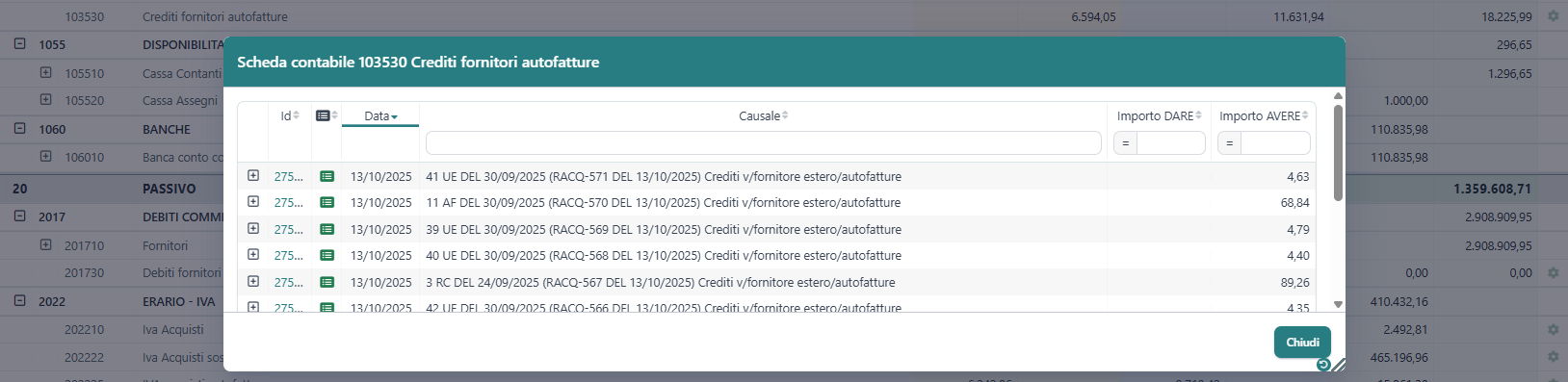
L'ingranaggio a destra di un conto o partitario apre la Scheda contabile del periodo elaborato: l'elenco delle registrazioni con data, causale, importo DARE e AVERE, i totali e il saldo. Si chiude con Chiudi.
Totali in fondo alla griglia
- Differenza tra Attivo e Passivo: saldo netto delle sezioni 10 e 20.
- Risultato economico: saldo di Costi e Ricavi, con l'indicazione Utile (in verde) o Perdita (in rosso).
- Squadratura di bilancio: compare in rosso solo se il periodo va dal 1/1 al 31/12 dello stesso anno e la differenza patrimoniale non coincide con il risultato economico. Il collegamento accanto avvia il controllo di quadratura e apre sotto la griglia l'elenco delle registrazioni anomale, ognuna espandibile per vederne il dettaglio.
Stampa ed esportazione
Esporta Bilancio su Excel
Il pulsante si attiva dopo un'elaborazione che ha prodotto dati e scarica un file .xlsx (nome predefinito Bilancio_dal_AAAA-MM-GG_al_AAAA-MM-GG.xlsx). Il file usa i parametri dell'ultima elaborazione:
Considerato nell'export | Ignorato nell'export |
|---|---|
Periodo dal … al | Colonne da visualizzare |
Valorizzazione movimenti di periodo (Saldo / Progressivi) | Scelta DARE/AVERE separati o saldo unico |
Simulazione ripresa saldi iniziali | Livello di apertura dell'albero |
Conto di apertura / scritture di chiusura | |
Nascondi conti e partitari con saldo a zero |
Se non ci sono dati per i parametri scelti compare «Non ci sono dati da esportare per i parametri inseriti».
Stampa bilancio
Il collegamento Stampa bilancio porta alla pagina Esportazione e stampa (menu Prima nota contabile → Bilancio → Esportazione e stampa), che ha filtri propri: periodo, tipo di stampa (a lista oppure a sezioni contrapposte), orientamento, con o senza partitari e altri filtri, che si valorizzano con i filtri impostati nella pagina di Interrogazione.
Da lì si ottiene il PDF o un altro export Excel.
Domande frequenti
|
Questa risposta ti è stata utile?
Fantastico!
Grazie per il tuo feedback
Siamo spiacenti di non poterti essere di aiuto
Grazie per il tuo feedback
Feedback inviato
Apprezziamo il tuo sforzo e cercheremo di correggere l’articolo